Ten poradnik pomaga usunąć bariery, które uniemożliwiają wypełnienie ankiety osobom korzystającym z klawiatury, czytnika ekranu, powiększenia lub ustawień dla słabowidzących. Potraktuj go jako listę kontrolną przed publikacją badania.
Szerszy kontekst — cztery zasady WCAG, wymogi polskich przepisów i deklarację dostępności — opisuje artykuł o dostępnych ankietach.
Co zapewnia sama platforma
Formularze Interankiet spełniają WCAG 2.1 AA i WCAG 2.2 AA. Ankietę obsługuje się w całości klawiaturą (Tab, strzałki, Spacja i Enter, który przechodzi też do kolejnego pytania). Czytnik ekranu odczytuje przy każdym polu i grupie odpowiedzi tytuł pytania, opis, informację o wymagalności i komunikat błędu, a przejście do kolejnego pytania ogłasza („Pytanie 3 z 10”). Strona ma język formularza, więc czytnik czyta ją z właściwą wymową. Z włączonym Zwiększonym kontrastem teksty i elementy interfejsu spełniają minimum 4,5:1 i 3:1.
Reszta zależy od Twoich decyzji przy budowie kwestionariusza — typów pytań, własnych kolorów, opisów obrazków i kilku ustawień formularza. Temu służą sekcja Jak spełnić WCAG 2.1 AA i 2.2 AA i lista poniżej. Zacznij od formularza albo ankiety i trzymaj się tych ustawień od początku projektowania.
Zasady, które warto przyjąć jako checklistę
- Postrzegalność — kontrast, opisy alternatywne obrazków, żadnej informacji przekazywanej samym kolorem.
- Funkcjonalność — pełna obsługa klawiaturą i widoczny wskaźnik fokusu.
- Zrozumiałość — prosty język, przewidywalna kolejność pytań, konkretne komunikaty błędów.
- Rzetelność — poprawne etykiety pól, czytelna struktura sekcji.
Najczęstsze problemy i jak je naprawić
Problem 1: zbyt niski kontrast
Jasnoszary tekst na białym tle to najczęstsza bariera w formularzach. Sprawdź osobno trzy elementy: treść pytań, podpowiedzi pod polami i etykiety przycisków. Kolory motywu ustawisz w kreatorze — zasady zmiany wyglądu opisuje artykuł o zmianie tła w formularzu. Docelowo: 4,5:1 dla tekstu, 3:1 dla przycisków i obramowań.
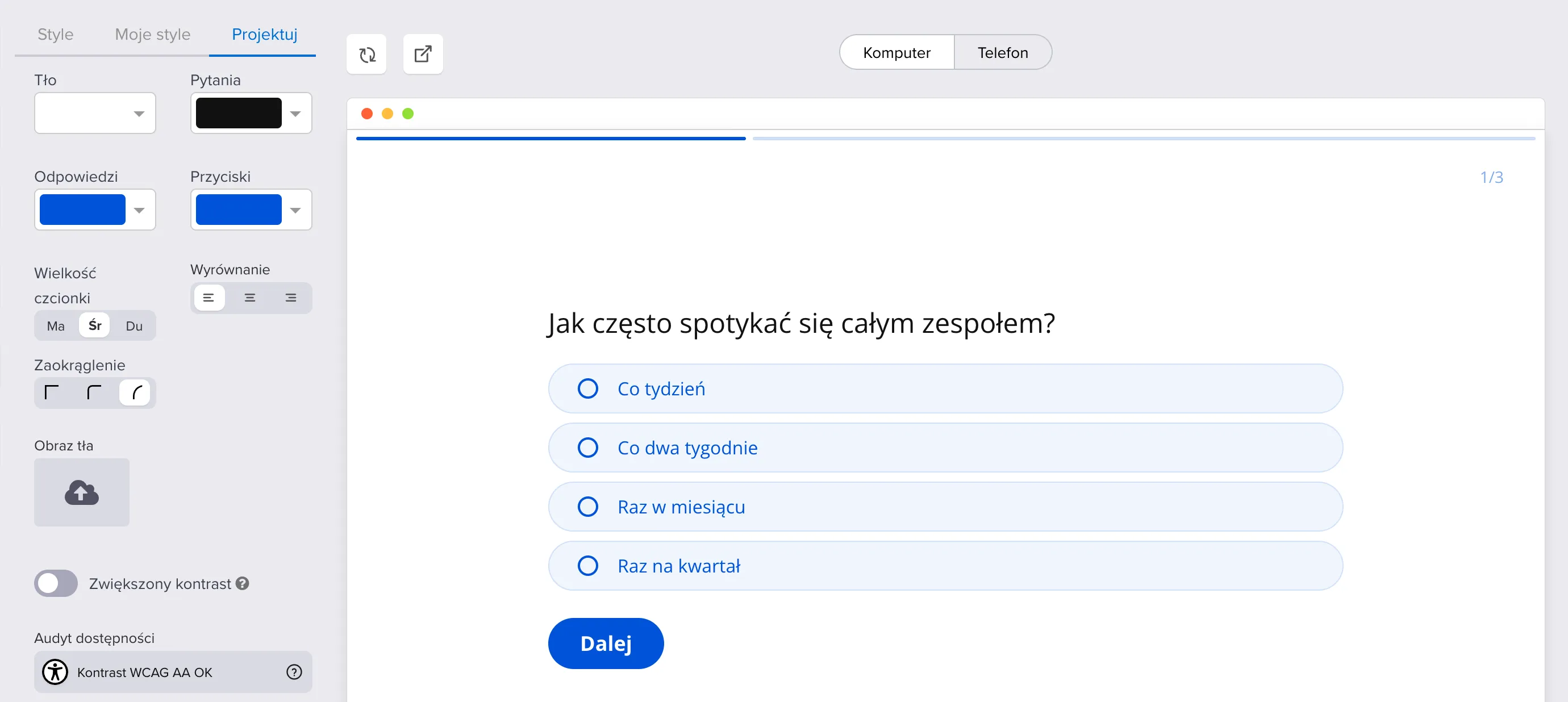
Kontrastu nie musisz liczyć sam. Gdy tworzysz lub edytujesz styl w zakładce Wygląd, platforma sprawdza kolory, które ankieta faktycznie wyświetla, i pokazuje wynik w sekcji Audyt dostępności:
- mierzy cztery pary: treść pytań na tle strony, treść odpowiedzi na tle strony, treść odpowiedzi na polach odpowiedzi oraz tekst przycisku na przycisku,
- podaje wynik dla najsłabszej pary: Kontrast WCAG AAA OK (od 7:1), Kontrast WCAG AA OK (od 4,5:1) albo ostrzeżenie o niskim lub bardzo niskim kontraście,
- po kliknięciu znaku zapytania obok wyniku widać dokładny współczynnik i poziom, który warto osiągnąć.
Jeśli audyt pokazuje ostrzeżenie, przyciemnij tekst albo rozjaśnij tło, aż wynik osiągnie co najmniej WCAG AA.
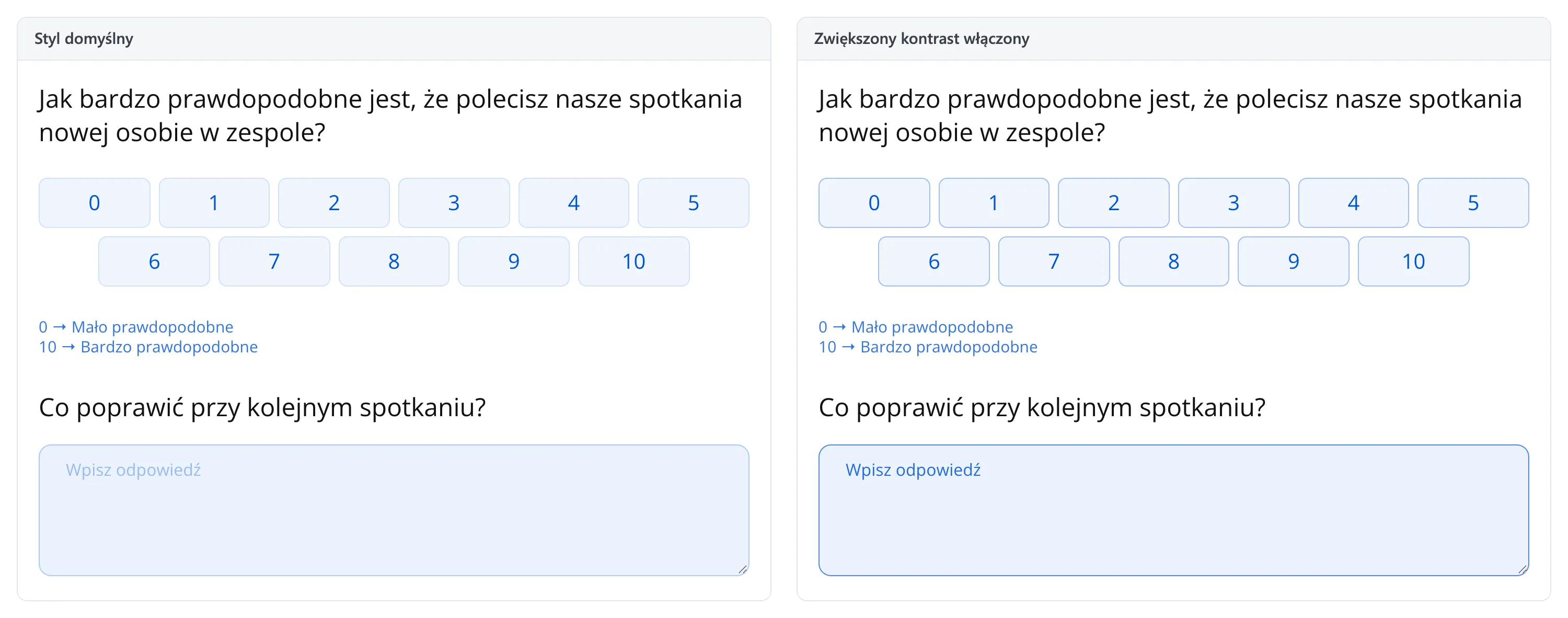
Włącz Zwiększony kontrast. Nad audytem w zakładce Wygląd (podzakładka Projektuj) przełącznik Zwiększony kontrast przyciemnia to, czego same kolory nie obejmują: obramowania pól i odpowiedzi, placeholdery, teksty pomocnicze (licznik stron, etykiety skali, szacowany czas), odznakę błędu oraz zaznaczoną odpowiedź i fokus klawiatury. Kolory stylu zostają bez zmian. Bez tej opcji domyślne style mają jaśniejsze placeholdery i obramowania pól, poniżej minimum WCAG. Przy zdjęciu w tle audyt uwzględnia ustawienie jasności, ale nie samą grafikę, więc tekst na wyrazistym zdjęciu oceń dodatkowo na oko.
Problem 2: czytnik ekranu nie podaje kontekstu
Jeśli pytanie jest tylko grafiką albo treść niesie samo formatowanie, czytnik odczyta puste pole. Każde pytanie musi mieć etykietę tekstową, a obrazki niosące treść — opis alternatywny. Ozdobne grafiki zostaw bez opisu, żeby nie zaśmiecać odczytu. Przy formatowaniu treści trzymaj się zasad opisanych tutaj.
Problem 3: nawigacja klawiaturą nie działa
Przejdź ankietę Tabem od pierwszego pytania do przycisku wysyłki. Typowe usterki to niewidoczny fokus, kolejność pól niezgodna z układem wizualnym oraz elementy, których nie da się zaznaczyć spacją ani strzałkami. Jeżeli ankieta jest długa, podziel ją na sekcje przy pomocy grup pytań — krótsze strony są łatwiejsze w nawigacji.
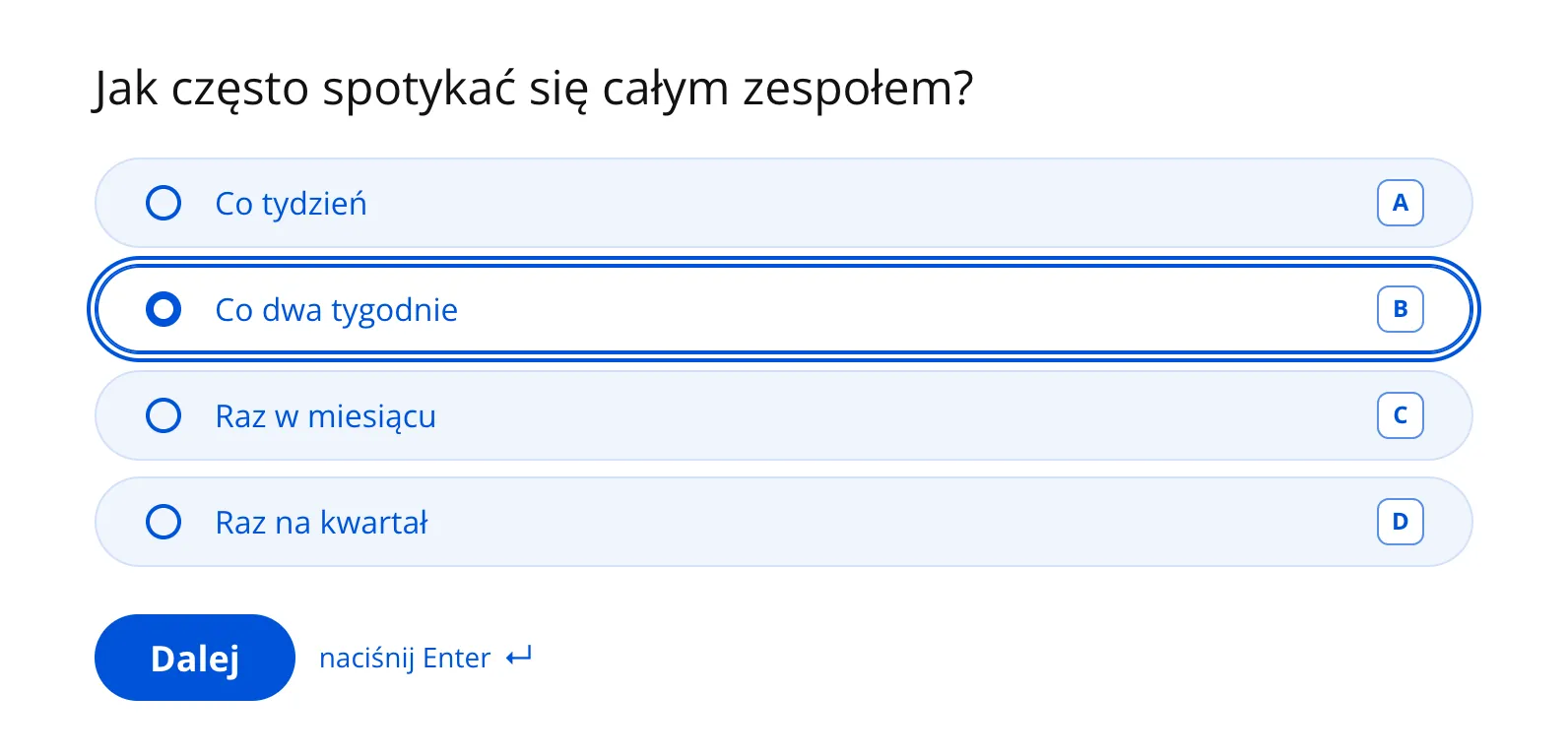
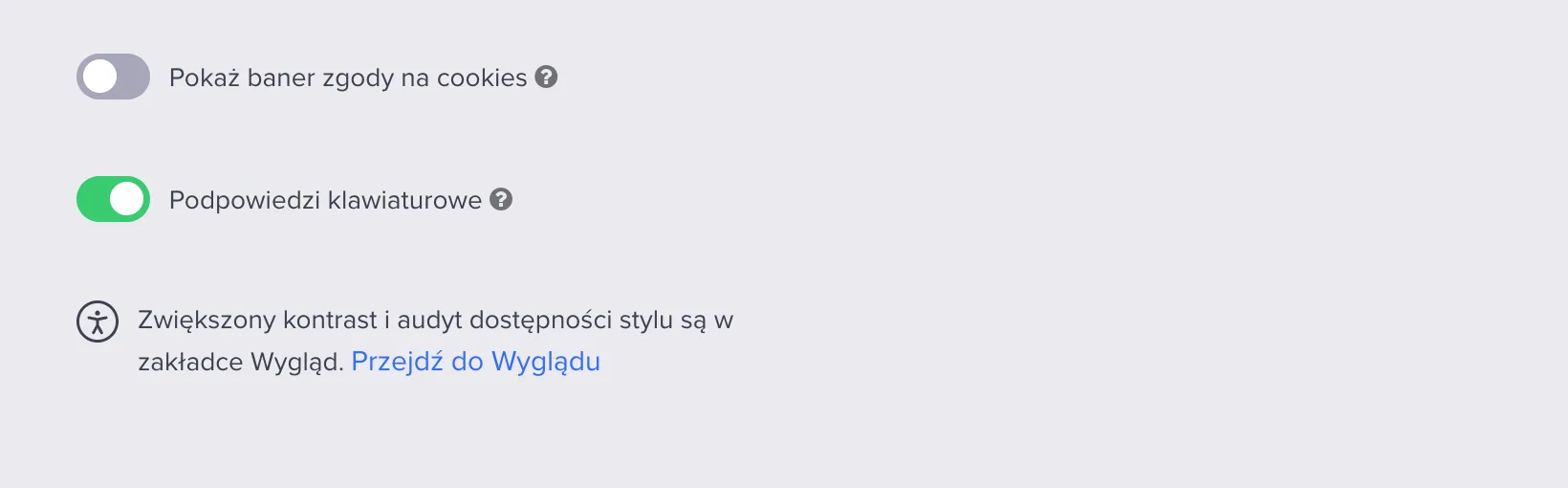
Formularze Interankiet pokazują wyraźną obwódkę wokół odpowiedzi, na której jest fokus klawiatury. Z włączonymi Podpowiedziami klawiaturowymi przy każdej odpowiedzi widać też literę, która ją wybiera, a przy przycisku „naciśnij Enter ↵”:
Problem 4: pola obowiązkowe są niejasne
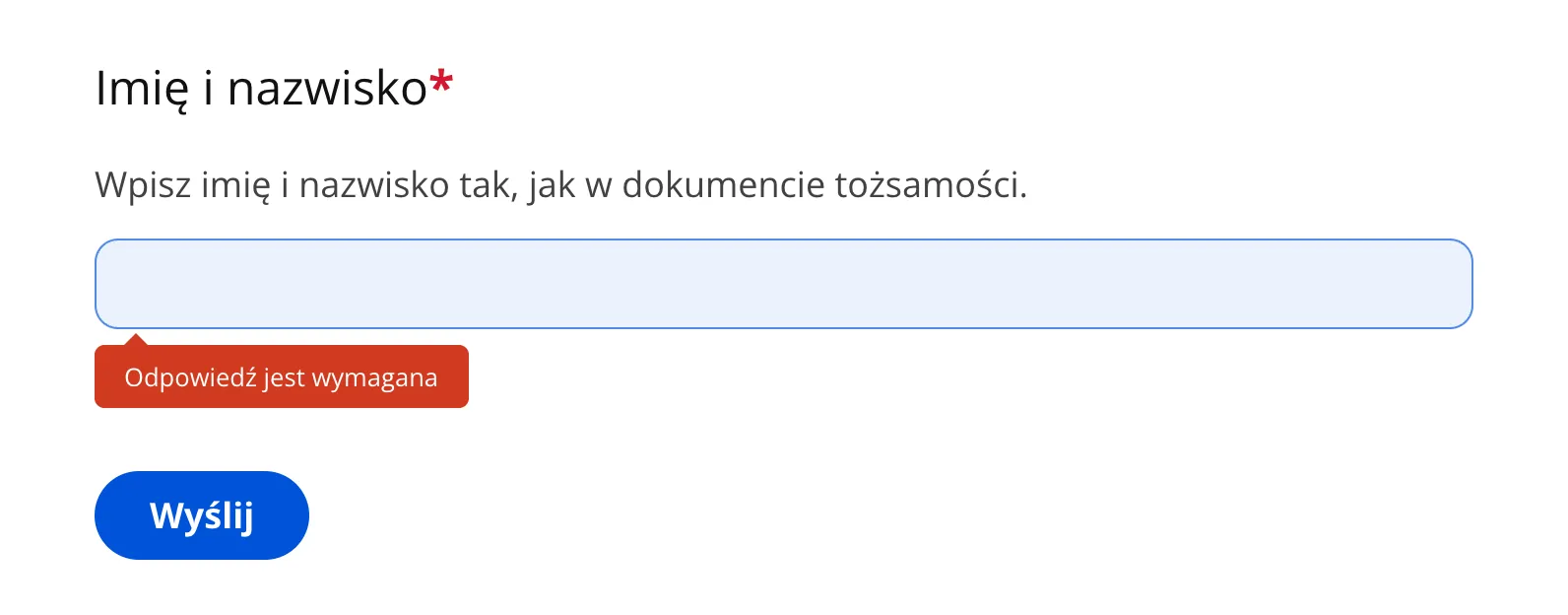
Sama gwiazdka przy polu nie zawsze jest odczytywana jako informacja o obowiązkowości. Dopisz to w treści etykiety i zadbaj, by komunikat błędu wskazywał konkretne pole i podpowiadał rozwiązanie — „Podaj adres e-mail w formacie nazwa@domena.pl” zamiast „Błąd”. Ustawienia opisuje artykuł o pytaniach obowiązkowych.
Problem 5: pytanie jest poprawne, ale niezrozumiałe
Dostępność to także język. Unikaj podwójnych przeczeń, żargonu i pytań podwójnych. Jedna myśl na pytanie, zdania krótkie, skale opisane słowami przy skrajnych wartościach — reguły dla skal zebrano w artykule o skali w ankiecie.
Problem 6: wersja osadzona działa inaczej niż wersja z linku
Formularz wstawiony na stronę dziedziczy style witryny, więc kontrast i fokus mogą wyglądać inaczej. Porównaj obie wersje: jeśli różnica występuje tylko po osadzeniu, przyczyna jest w arkuszu stylów strony. Instrukcję osadzania znajdziesz w artykule o wstawianiu formularza na stronę internetową.
Typy pytań wymagające ostrożności
| Typ pytania | Dlaczego bywa problemem | Alternatywa |
|---|---|---|
| Macierz | Działa strzałkami, ale długa siatka przy czytniku ekranu męczy | Krótsza macierz albo osobne pytania z tą samą skalą |
| Ranking | Przeciąganie wymaga myszy; z klawiatury działa przycisk pozycji i Alt ze strzałką | Bez zmian, opisz kolejność w treści pytania |
| Mapa klikalna | Bez opisu tekstowego jest niedostępna | Lista opcji z opisami |
| Suwak | Działa strzałkami, ale wartość startową trzeba zmienić, żeby się zapisała | Skala z przyciskami |
| Podpis | Wymaga myszy lub palca | Dodatkowe pytanie tekstowe na imię i nazwisko |
Jak spełnić WCAG 2.1 AA i 2.2 AA
Formularze Interankiet spełniają WCAG 2.1 AA i WCAG 2.2 AA przy tych ustawieniach:
Wygląd → Projektuj → Zwiększony kontrast: włączony. Sprawdź, czy Audyt dostępności pokazuje WCAG AA albo AAA.
Ustawienia → Wyłącz One-click: włączone. Z One-click wybór odpowiedzi od razu przenosi do kolejnego pytania, bez uprzedzenia.
Ustawienia → Limit czasu na wypełnienie formularza: wyłączony. Czas kończy się bez ostrzeżenia i nie da się go przedłużyć.
Strona końcowa → Automatyczne przekierowanie: wyłączone. Przenosi respondenta na inną stronę po kilku sekundach i nie da się zostać. Zamiast niego użyj Dodaj przycisk przekierowania — respondent sam zdecyduje, kiedy przejść.
Ustawienia → Ukryj przycisk powrotu do poprzedniej strony: wyłączone. Respondent może wrócić i poprawić odpowiedź.
Wybór obrazka: zostaw widoczne podpisy (bez Ukryj etykiety) i włącz Powiększanie zdjęć, gdy liczą się szczegóły. Przycisk z lupą pokazuje zdjęcie w powiększeniu; odpowiedź wybiera się na stronie.
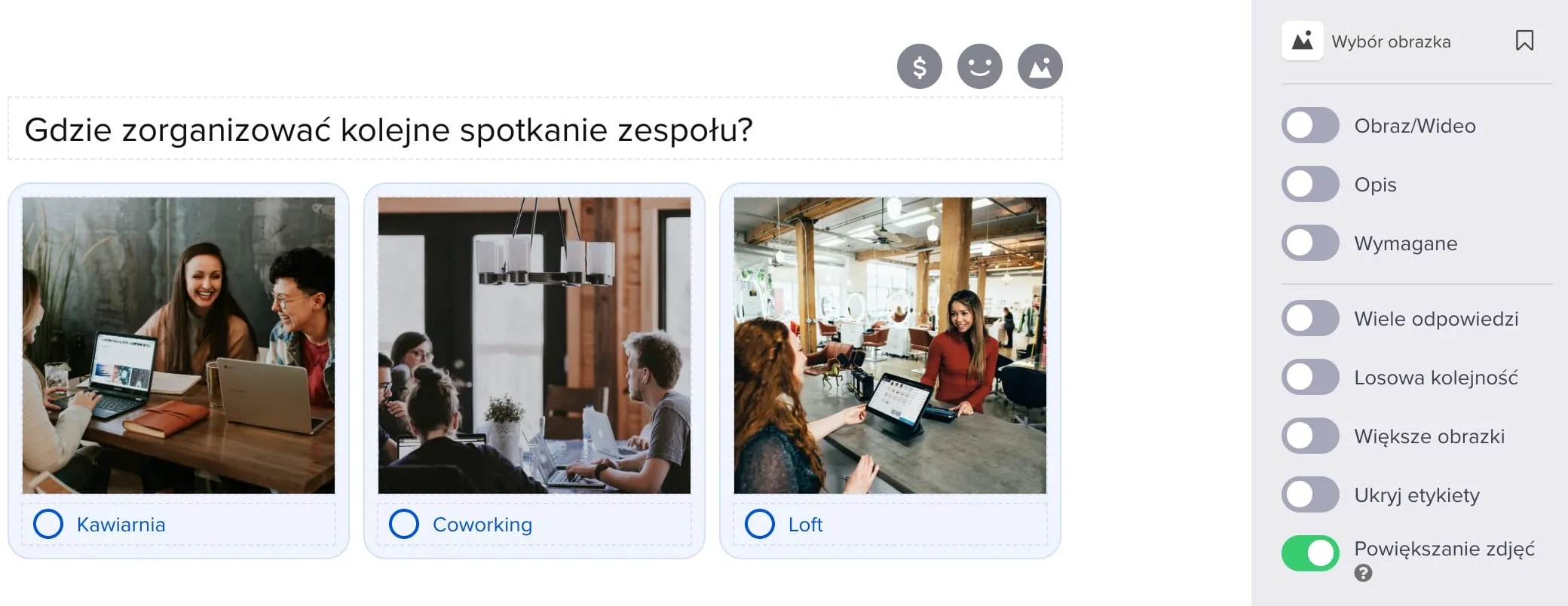
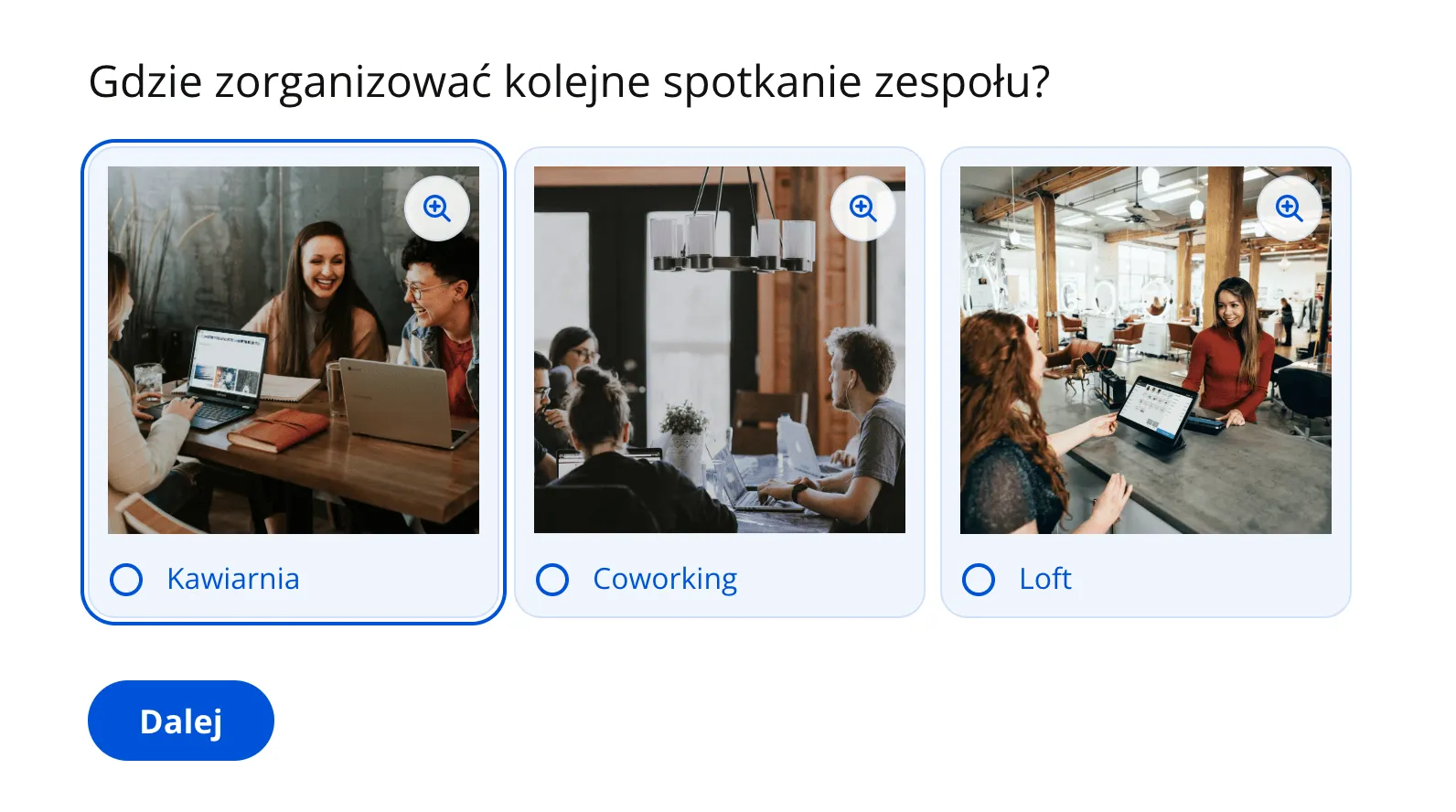

Obrazy i filmy: to, co ważne na obrazku, opisz w treści pytania, a filmy dodawaj z napisami.
Pytanie z podpisem: wymaga myszy lub palca. Gdy podpis jest obowiązkowy, daj też inną drogę, np. pytanie tekstowe na imię i nazwisko.
Ustawienia → Podpowiedzi klawiaturowe (opcjonalnie): litery wybierające odpowiedzi i „naciśnij Enter ↵” przy przyciskach, na komputerze.
Czym testować
Przed publikacją przejdź ankietę przynajmniej jednym czytnikiem ekranu na komputerze i jednym na telefonie: NVDA albo JAWS na Windowsie, VoiceOver na sprzęcie Apple, TalkBack na Androidzie. Samo przeklikanie w podglądzie nie wychwyci tego, co usłyszy respondent.
Najczęstsze błędy, które psują dostępność
- Kolory marki dobrane bez sprawdzenia kontrastu.
- Podpowiedź w polu zamiast etykiety pytania.
- Publikacja bez przejścia ankiety samą klawiaturą.
- Długie pytania łączące kilka spraw naraz.
- Ogólnikowe komunikaty błędów.
- Założenie, że wersja osadzona zachowa się jak wersja z linku.
- Własny kod dodany przed sprawdzeniem podstawowego przepływu.
Checklista przed publikacją
- Każde pytanie ma etykietę tekstową odczytywaną przez czytnik ekranu.
- Cała ankieta działa z klawiatury, wskaźnik fokusu pozostaje widoczny.
- Zwiększony kontrast jest włączony, a audyt dostępności w zakładce Wygląd pokazuje WCAG AA lub AAA.
- One-click, limit czasu i automatyczne przekierowanie są wyłączone.
- Żadna informacja nie zależy wyłącznie od koloru.
- Komunikaty błędów wskazują pole i podpowiadają, co poprawić.
- Obrazki niosące treść mają opisy alternatywne.
- Macierze rozbite lub opatrzone alternatywą.
- Ankieta sprawdzona przy powiększeniu 200 procent.
- Wersja osadzona przetestowana osobno.
Zanim uruchomisz badanie, przejdź jeszcze standardową ścieżkę z artykułu o testowaniu ankiety przed rozpoczęciem badania.
Powiązane artykuły
- Tworzenie ankiety — podstawy budowy kwestionariusza
- Formatowanie treści — czytelna struktura pytań
- Zmiana języka ankiety — język respondenta jako element dostępności
- Testowanie ankiety — kontrola przed publikacją